
This article is currently available in Vietnamese only.
Tự Học IoT Bài 02: Hướng dẫn kết nối ESP32 tới nền tảng DTG IoT để giám sát và điều khiển LED qua Điện thoại - Máy tính
Tiếp nối phần 1 về lý thuyết Pub-Sub và MQTT, trong Bài 2 của series chúng ta sẽ bắt tay vào thực hành thực tế giám sát và điều khiển Đèn Led từ xa qua Web/App
- iot
- esp32
- dtg-iot
- tu-hoc
- smart-home
Tiếp nối phần 1 về lý thuyết Pub-Sub và MQTT, trong phần 2 của series "Sinh viên nghèo tự học IoT", chúng ta sẽ bắt tay vào thực hành thực tế. Bài viết này sẽ hướng dẫn anh em cách kết nối mạch ESP32 với bóng LED và sử dụng nền tảng DTG IoT Platform để điều khiển bật/tắt LED từ xa qua cả trình duyệt web lẫn ứng dụng điện thoại.
Đặc biệt, quá trình nạp code sẽ được thực hiện trực tiếp trên trình duyệt, cực kỳ nhanh chóng và không cần cài đặt các IDE phức tạp.
1. Linh kiện cần chuẩn bị
Để bắt đầu, anh em cần chuẩn bị các linh kiện cơ bản sau:
- Mạch ESP32 (trong bài sử dụng bản Type-C)
- Bóng LED 5mm
- Điện trở 220 ohm (220Ω)
- Dây cắm test board
- Cáp kết nối USB


Khi mua cáp USB, anh em phải hết sức cẩn thận chọn loại cáp có hỗ trợ truyền dữ liệu (Data cable). Nếu mua nhầm cáp chỉ có chức năng sạc, máy tính sẽ không thể nhận diện được mạch ESP32 để nạp code.
2. Sơ đồ đấu nối phần cứng
Việc đấu nối cho bài thực hành này cần lưu ý sử dụng điện trở để bảo vệ bóng LED khỏi bị cháy do dòng điện quá cao. Anh em đấu nối theo bảng sau:
| Chân LED 5mm | Kết nối | Chân trên mạch ESP32 |
|---|---|---|
| Chân dài (Cực dương +) | Nối nối tiếp qua Điện trở 220Ω | GPIO 4 |
| Chân ngắn (Cực âm -) | Nối trực tiếp | GND |
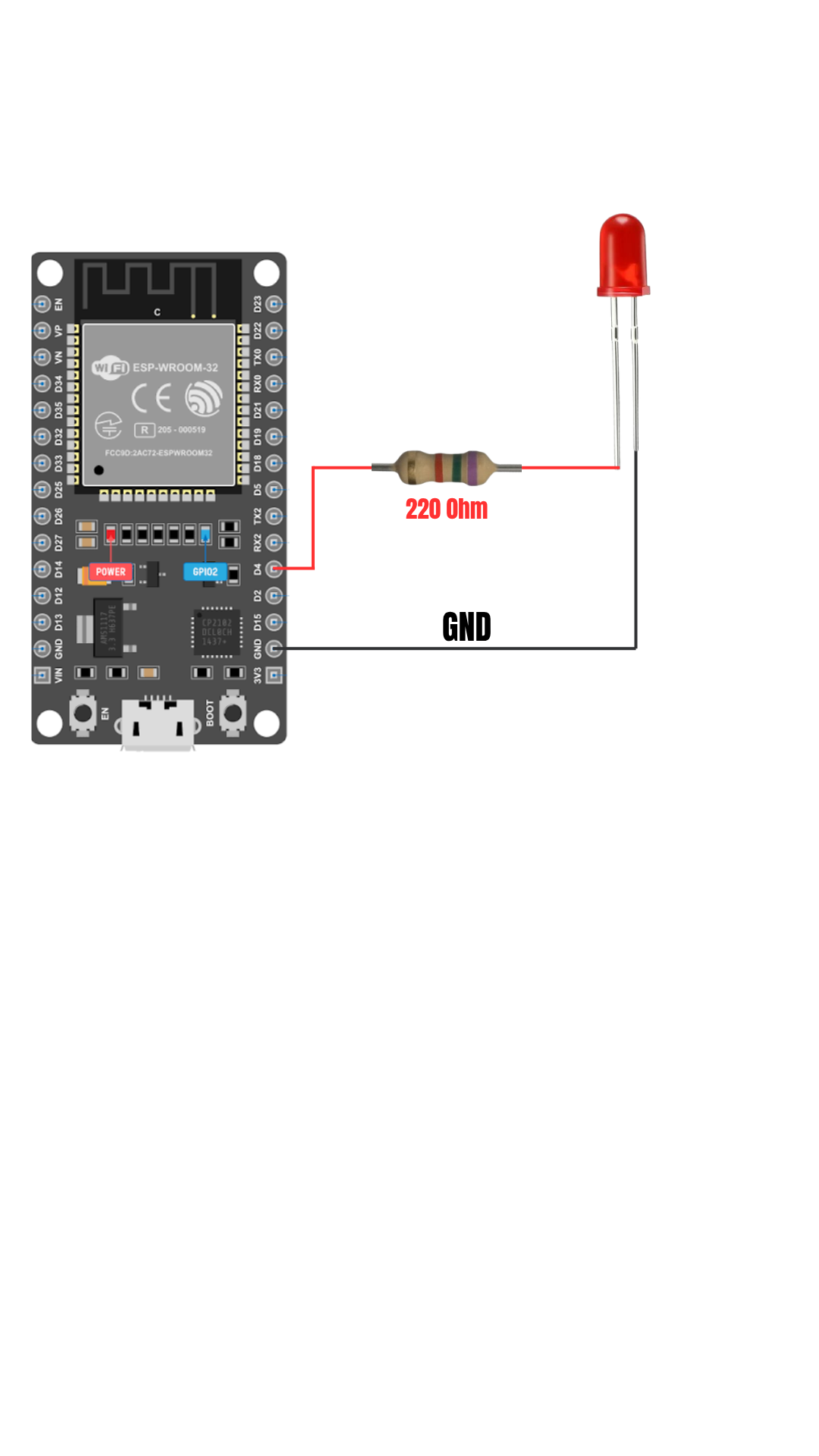
Sau khi cắm dây xong, anh em dùng cáp kết nối mạch ESP32 với máy tính để chuẩn bị cho bước tiếp theo.
3. Khởi tạo trên DTG IoT Platform
Trong bài học này, chúng ta sẽ sử dụng DTG IoT Platform – một nền tảng IoT của Việt Nam đang có chính sách miễn phí 3 tháng đầu cho người dùng trải nghiệm.
Đăng ký và đăng nhập
Truy cập vào trang web: iot.dtgsoft.vn
Anh em có thể chọn đăng nhập nhanh bằng tài khoản Google.
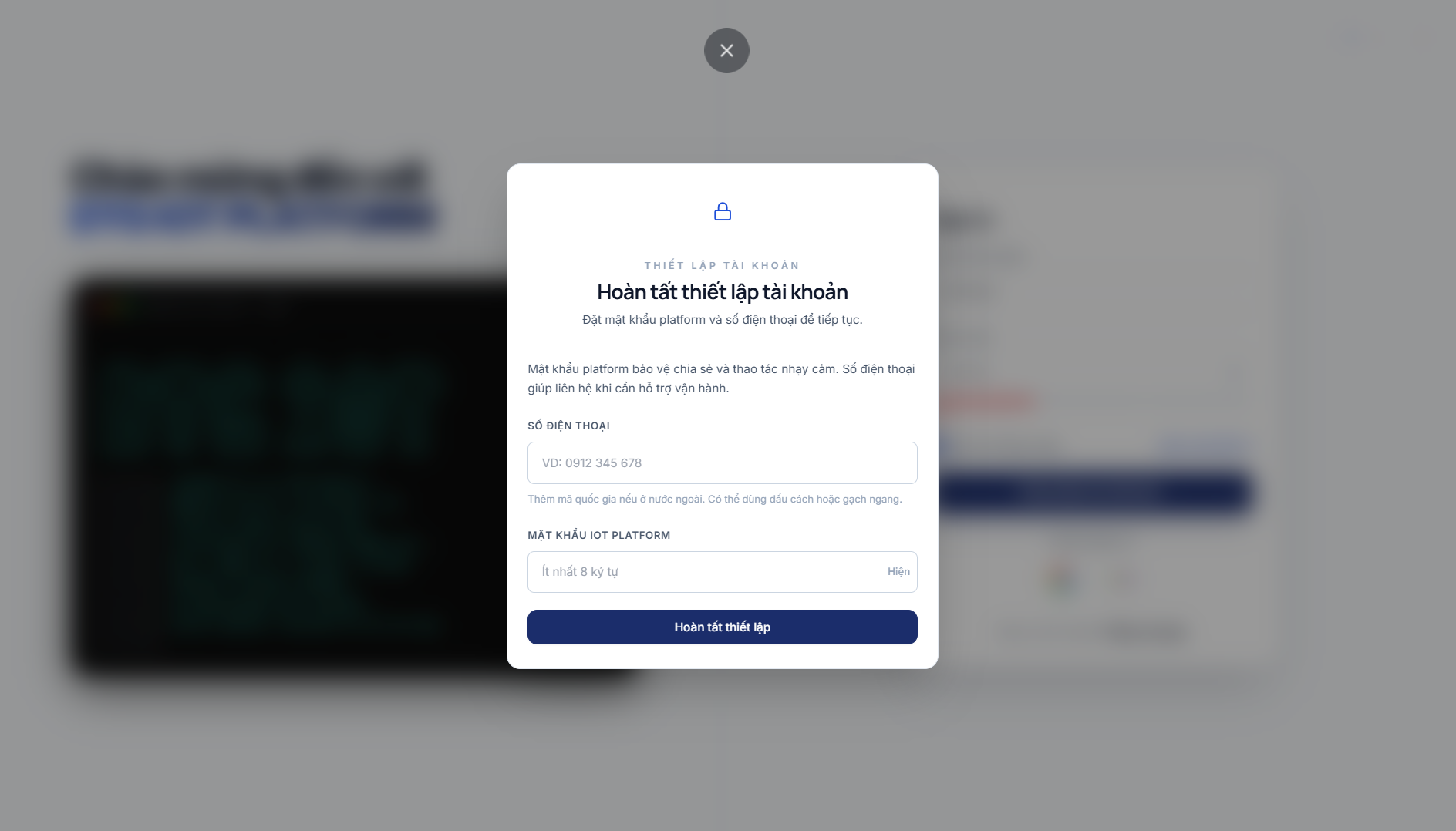
Ở lần đăng nhập đầu tiên, hệ thống sẽ yêu cầu xác thực số điện thoại và cài đặt mật khẩu cho tài khoản IoT.
Mật khẩu IoT này rất quan trọng, anh em cần ghi nhớ kỹ vì sẽ dùng nó cho các bước xác thực phần cứng sau này.
Tạo Gateway và Nạp Firmware
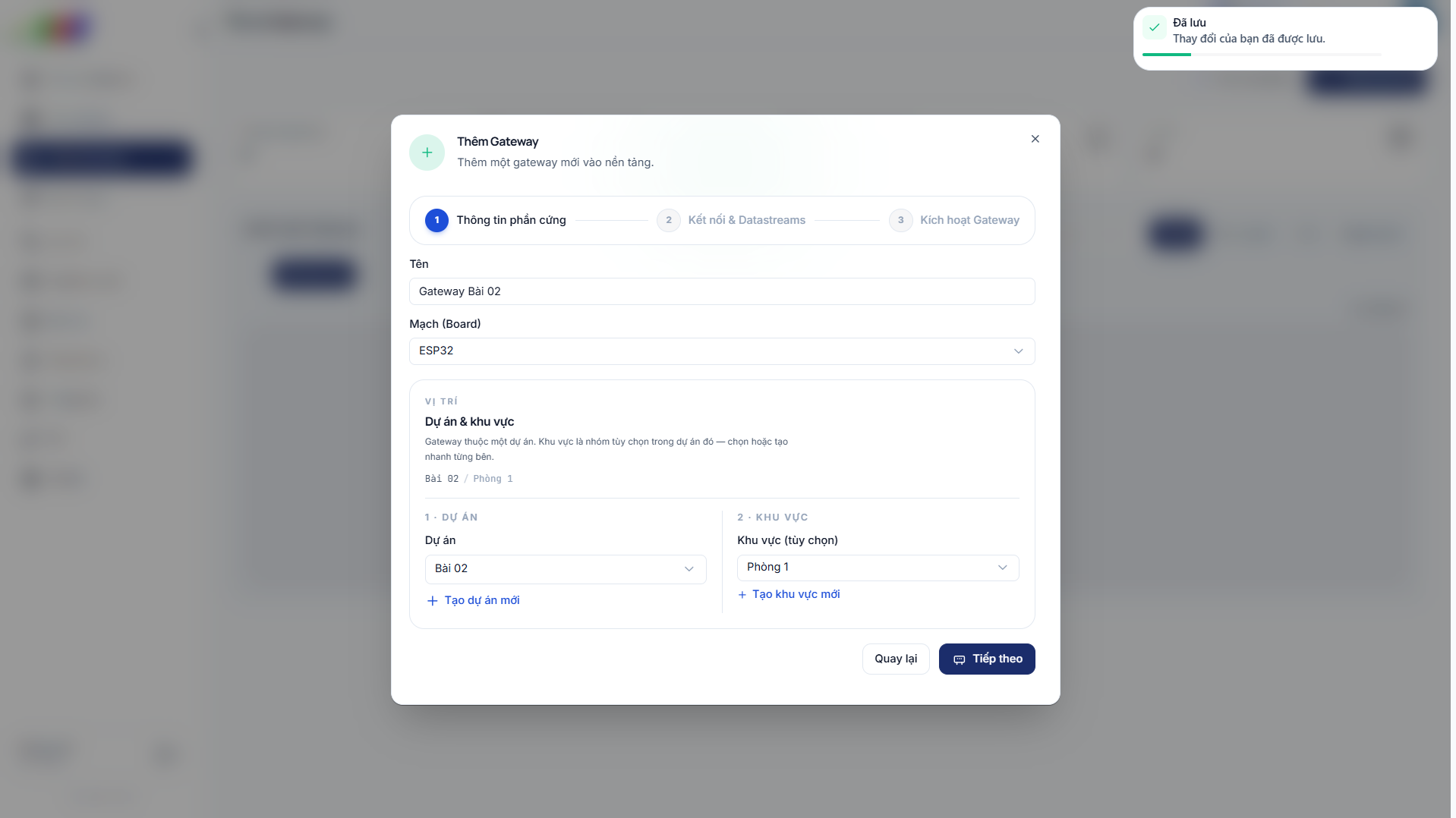
- Tại giao diện chính, anh em click vào Tạo gateway đầu tiên.
- Chọn Gateway phần cứng, sau đó kéo xuống và nhấn Tiếp tục.
- Mạch (Board): Chọn
ESP32. - Dự án & Khu vực: Chọn Tạo dự án mới (ví dụ:
Bài 02) và Tạo khu vực mới (ví dụ:Phòng 1). - Nhấn Tiếp tục.
Cấu hình kết nối:
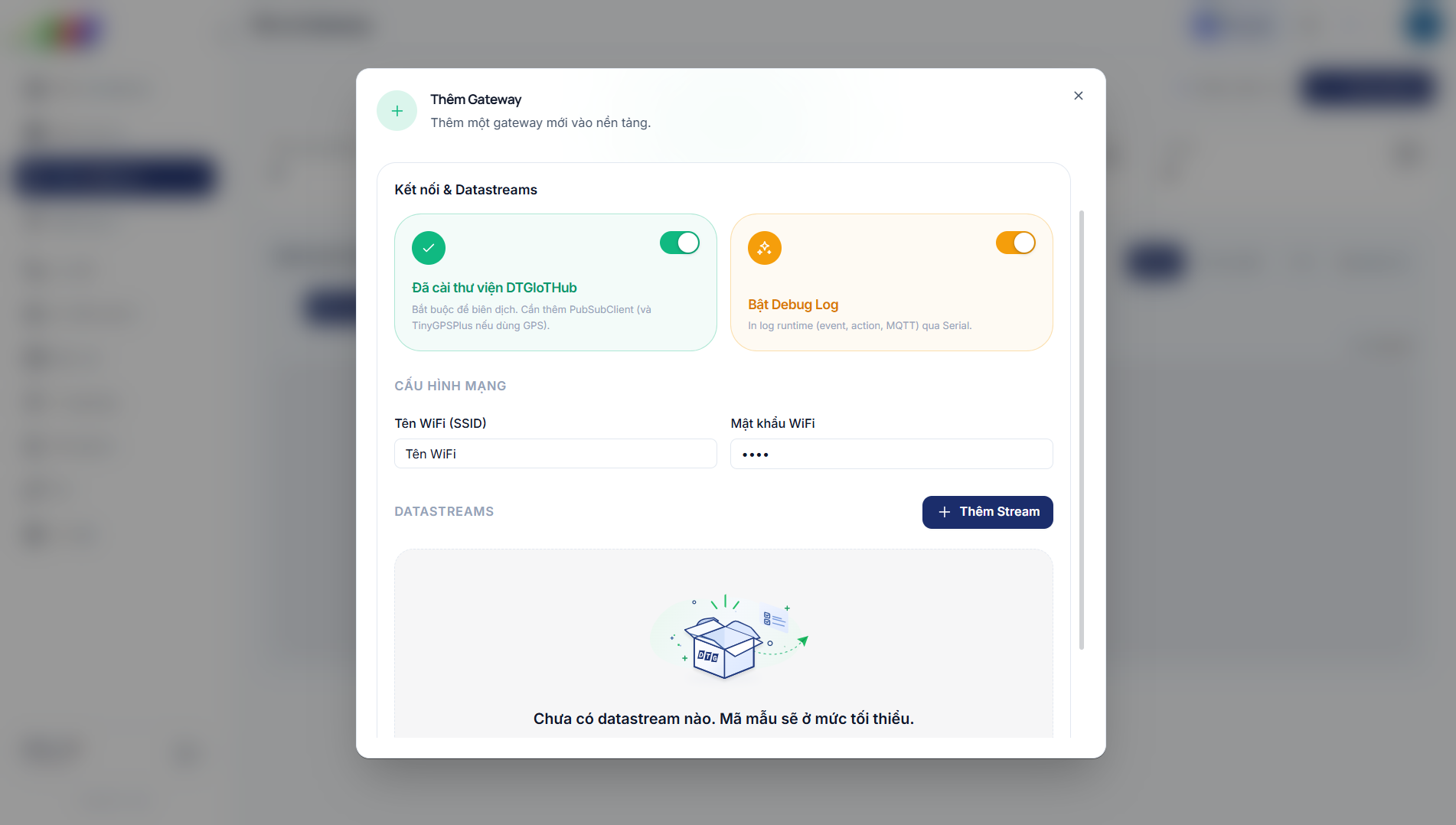
- Tích chọn cả hai mục: Đã cài thư viện DTGIoTHub và Bật Debug Log.
- Nhập chính xác Tên WiFi (SSID) và Mật khẩu WiFi nhà bạn.
- ESP32 chỉ kết nối được với WiFi băng tần 2.4GHz. Tuyệt đối không nhập WiFi 5GHz vì mạch sẽ không thể kết nối mạng.
Nạp Firmware qua Trình Duyệt:
- Nền tảng hỗ trợ nạp code trực tiếp từ web. Anh em click vào nút Kết nối & Flash.
- Một cửa sổ popup hiện lên, chọn đúng cổng COM của ESP32 và tiến hành nạp.
- (Nếu không thấy cổng COM, hãy thử rút cáp ra cắm lại hoặc kiểm tra lại cáp truyền dữ liệu/driver CH340/CP2102).
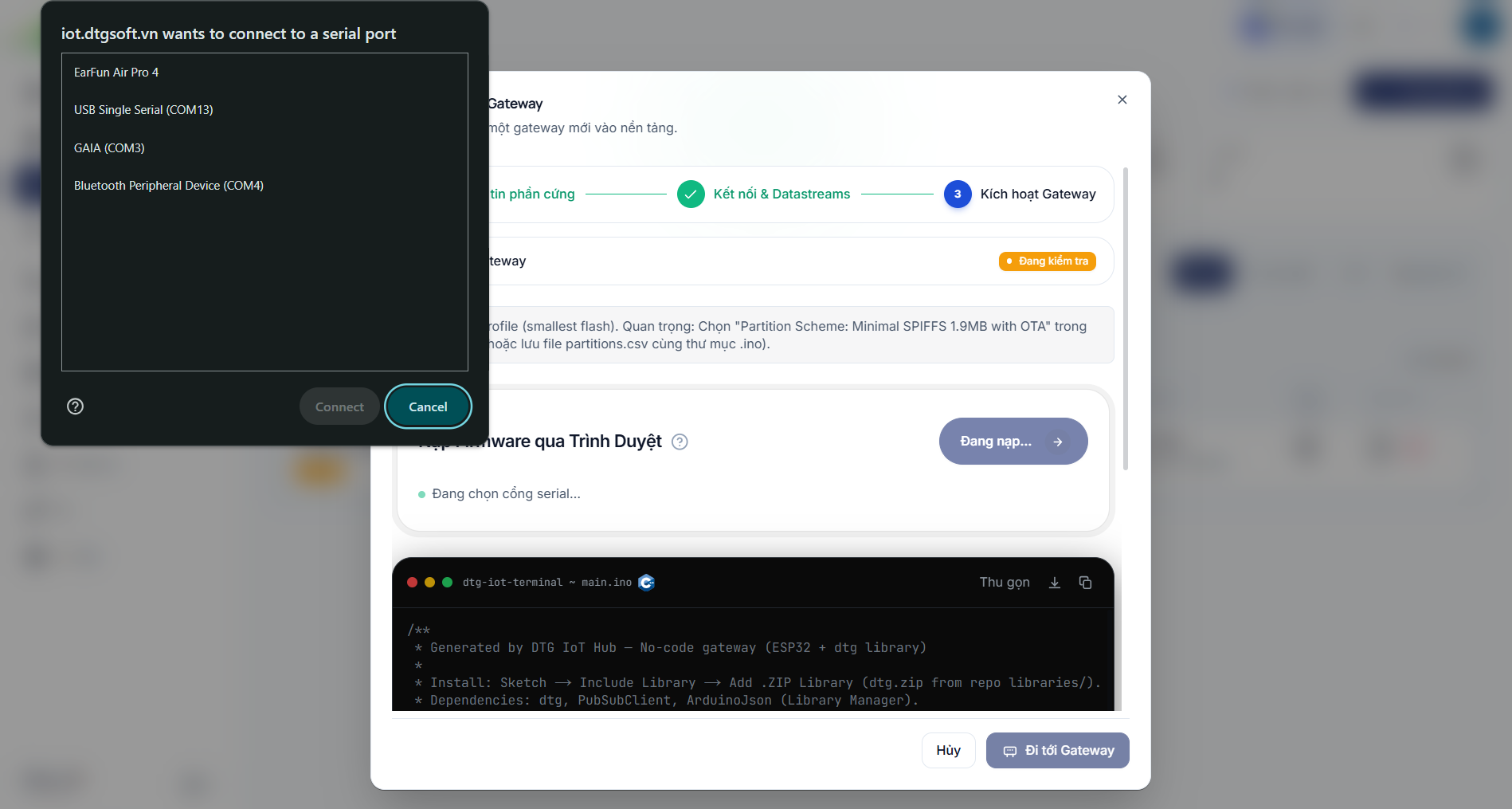
Đợi một lúc cho quá trình Flash chạy xong (100%). Khi có thông báo xanh "Thành công", bấm vào Xem chi tiết Gateway.
Lúc này, Gateway sẽ hiển thị trạng thái màu vàng là Chờ kích hoạt. Để kích hoạt, anh em cầm mạch ESP32 lên, bấm vào nút EN (hoặc RST) trên mạch 1 lần. Đợi một lát, nền tảng sẽ báo trạng thái màu xanh "Trực tuyến".
4. Thiết lập Datastream và Gắn chân phần cứng
Đây là bước để anh em khai báo cho nền tảng biết chúng ta sẽ điều khiển cái gì, ở chân nào.
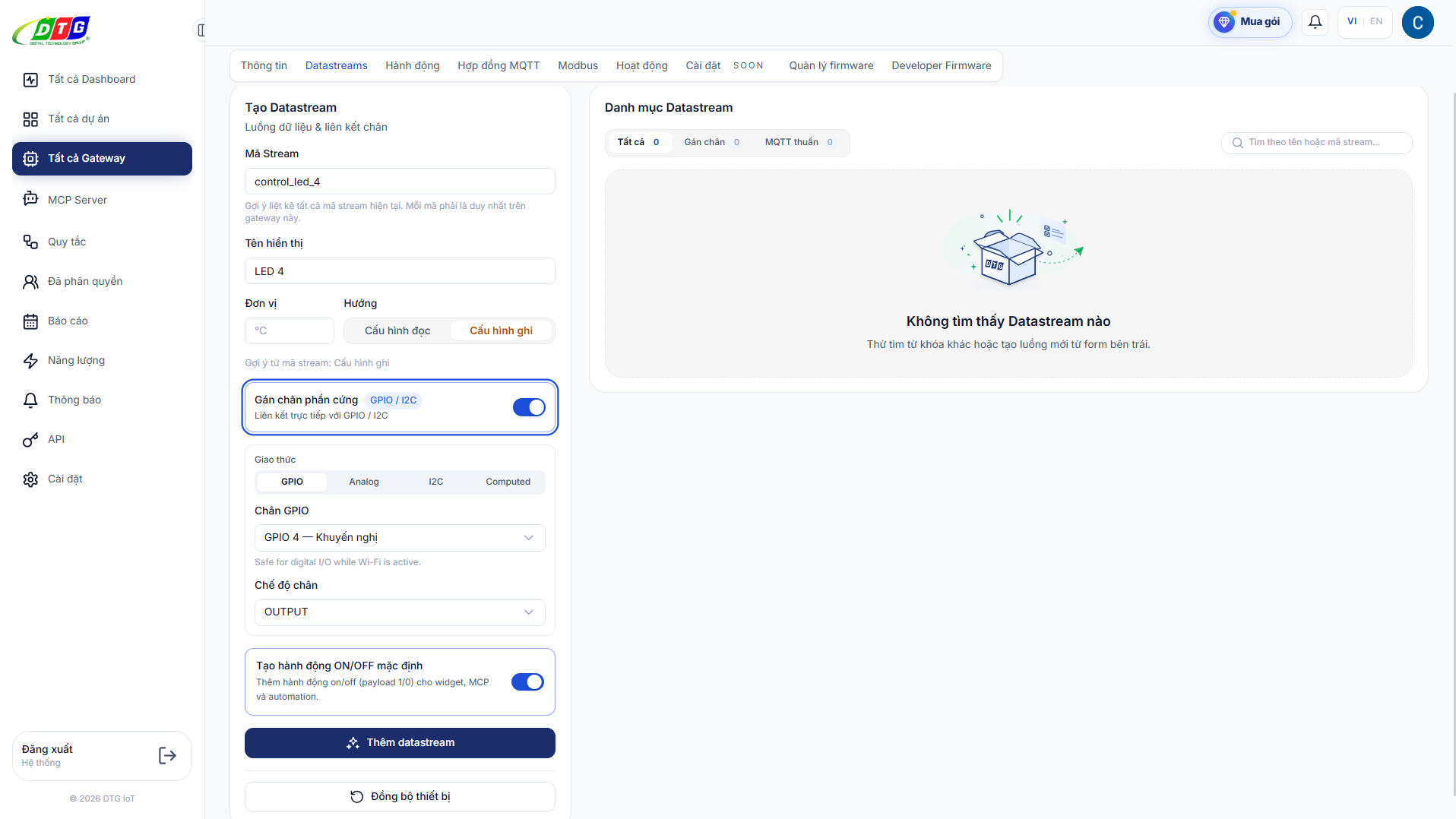
Chuyển sang tab Datastreams trên giao diện Gateway.
Tạo một Datastream mới với các thông tin:
- Mã Stream:
control_led_4 - Tên hiển thị:
LED 4 - Hướng: Bắt buộc phải chọn là Cấu hình ghi.
Bật tùy chọn Gắn chân phần cứng:
- Chọn giao thức GPIO / I2C.
- Chân GPIO: Chọn GPIO 4.
- Chế độ chân: Chọn OUTPUT.
- Bật nút Tạo hành động ON/OFF mặc định.
Bấm Thêm datastream. Nền tảng thông báo tích xanh là hoàn tất.
5. Tạo Dashboard điều khiển
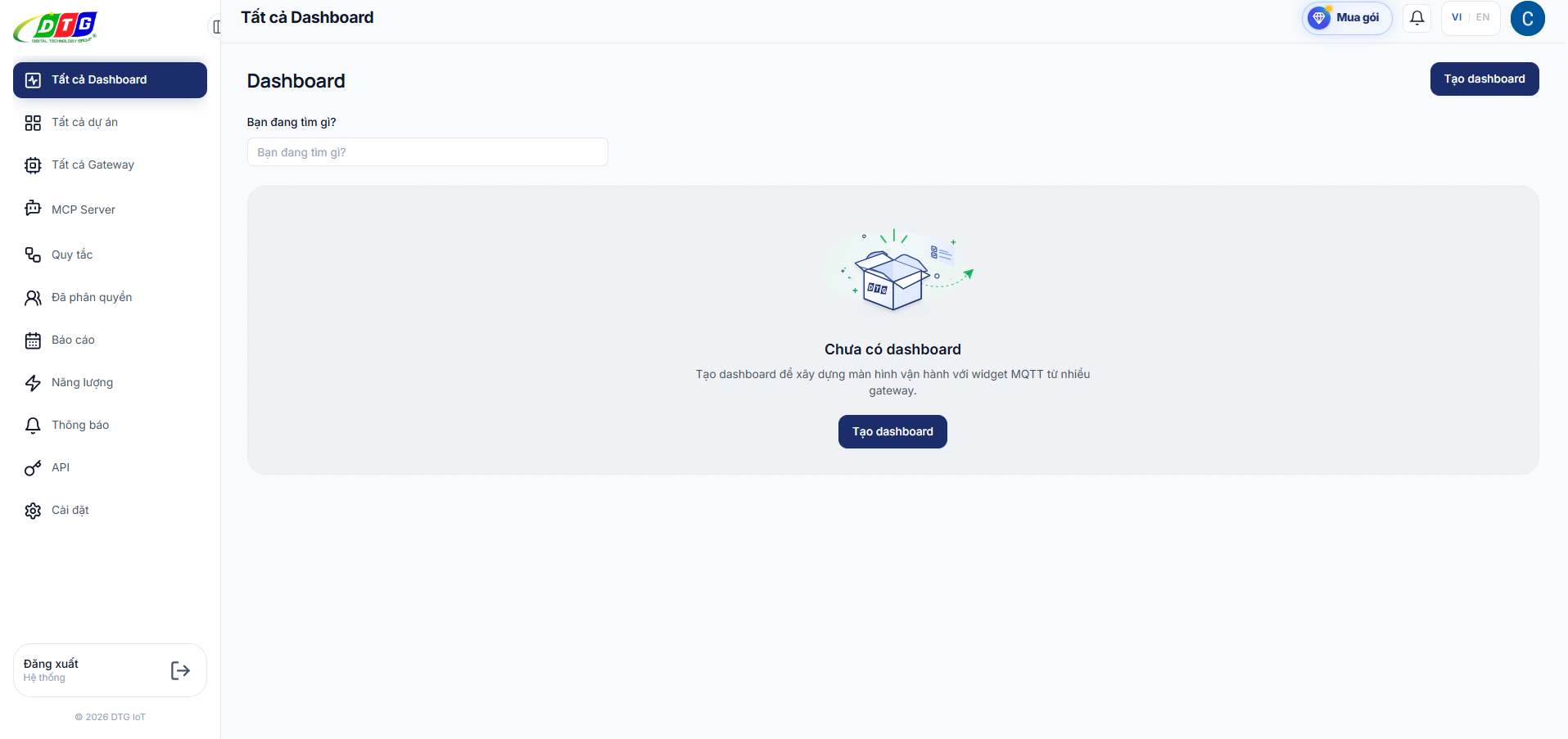
Ở menu bên trái (Sidebar), chọn Tất cả Dashboard -> Tạo dashboard.
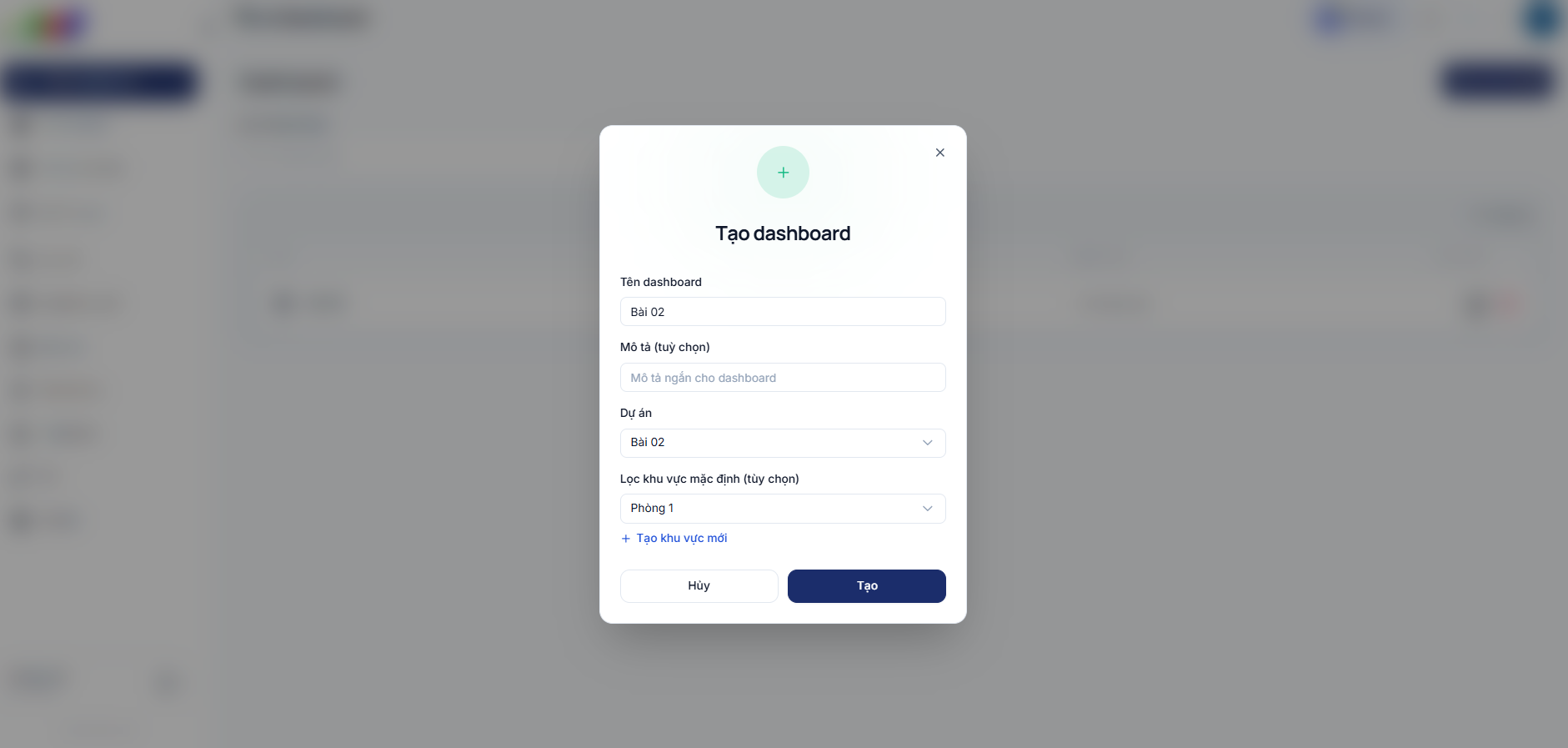
Đặt tên (VD: Bài 02), gán nó vào đúng Dự án và Gateway vừa tạo ở trên, rồi bấm Tạo.
Nhấp vào nút Chỉnh sửa dashboard ở góc phải.
Ở cột widget bên trái, tìm widget có tên Công tắc (Toggle Switch), kéo và thả nó ra màn hình chính.
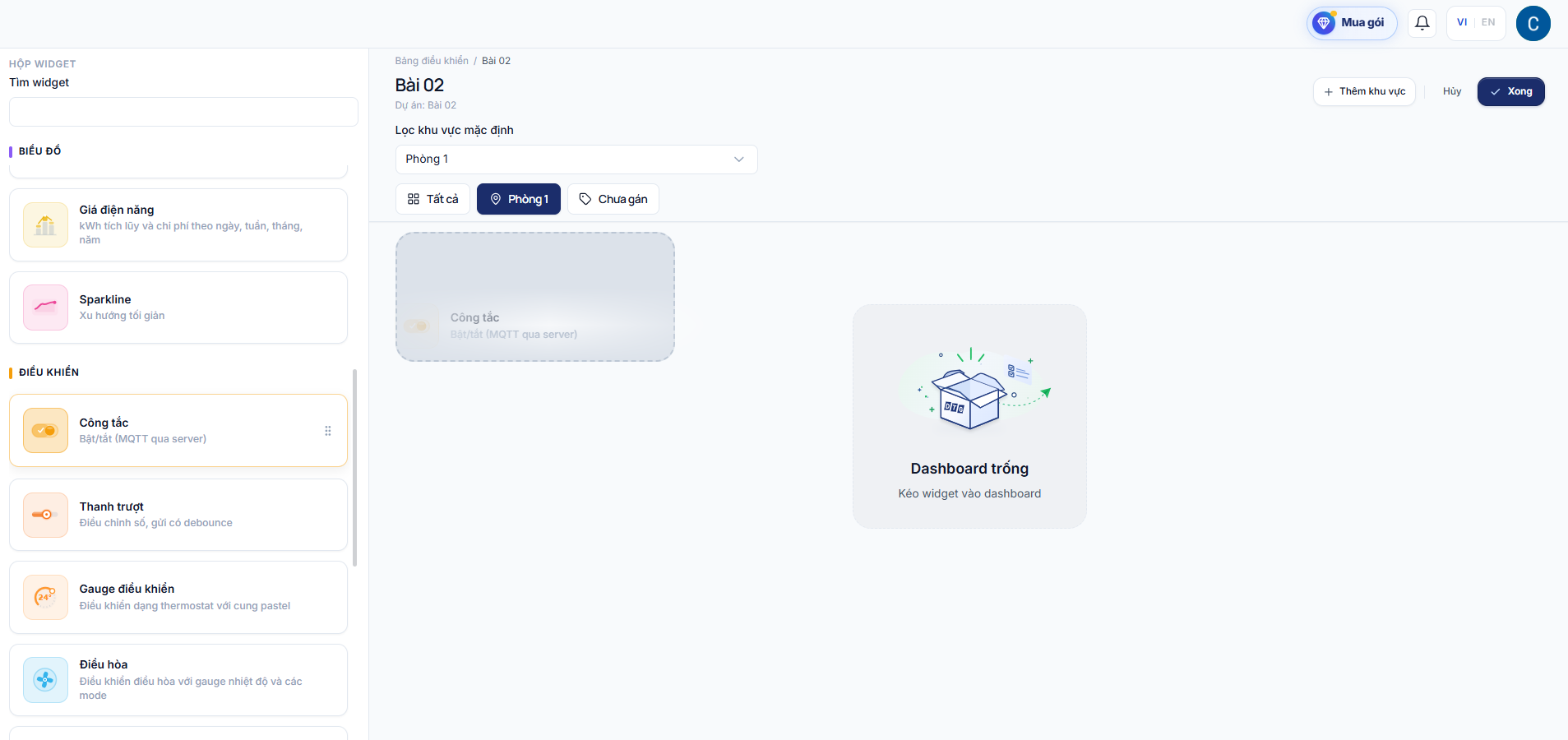
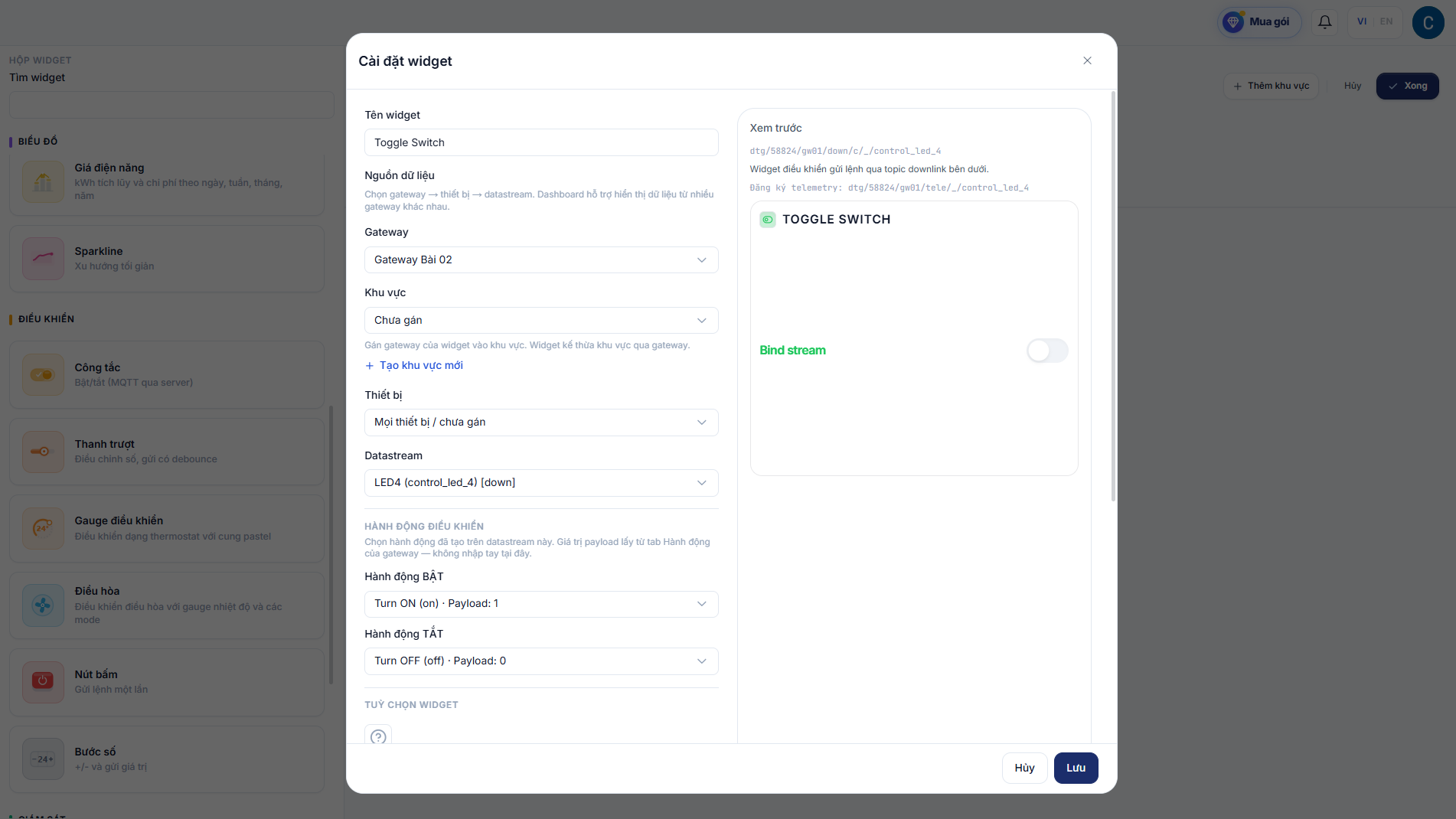
Bấm vào icon hình cây bút (Edit) trên widget Công tắc để cài đặt:
- Chọn đúng Gateway.
- Chọn đúng Datastream (
LED 4) vừa tạo. - Có thể tùy chỉnh màu sắc công tắc theo ý thích.
Bấm Lưu và sau đó bấm nút Xong ở góc phải màn hình để thoát chế độ chỉnh sửa.
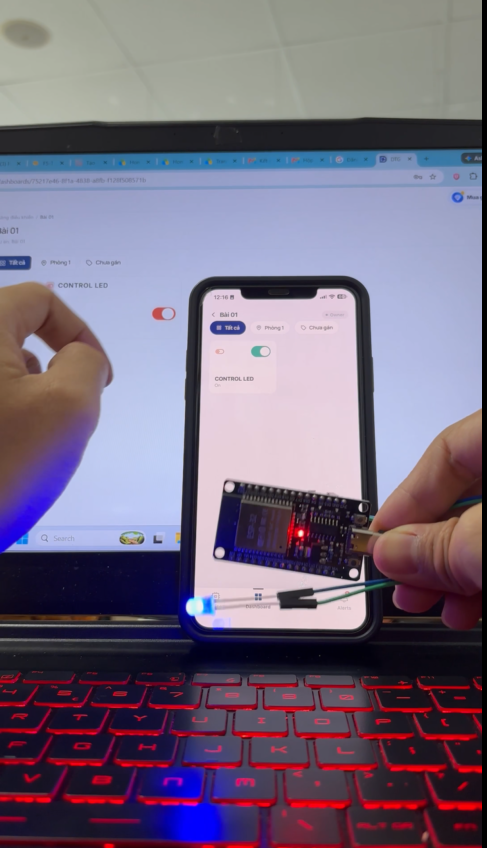
Bây giờ anh em có thể bấm thử công tắc trên web. Nếu thông báo trả về màu xanh và bóng LED trên mạch ESP32 bật/tắt tương ứng thì chúc mừng, anh em đã thành công 50%!
6. Điều khiển qua App Mobile
Nền tảng này cũng hỗ trợ ứng dụng trên điện thoại để anh em điều khiển thiết bị tiện lợi hơn.
- Mở App Store hoặc Google Play, tìm kiếm từ khóa "DTG IoT" và tải ứng dụng về.
- Mở app, đăng nhập bằng đúng tài khoản (Google) mà anh em đã dùng trên web.
- Ứng dụng sẽ tự động đồng bộ giao diện. Anh em mở dự án
Bài 02và có thể điều khiển bật/tắt bóng LED ngay trên chiếc điện thoại của mình một cách mượt mà.
Tổng kết
Chỉ với vài thao tác đơn giản không cần viết một dòng code nào, anh em đã xây dựng thành công một hệ thống IoT cơ bản điều khiển qua mạng. Chúc anh em thực hành thành công! Nếu có lỗi ở phần nạp code hay kết nối, hãy để lại bình luận để được hỗ trợ nhé. Đừng quên đón chờ phần 3 của series!